השירים של התינוק, בלחיצה אחת ממסך הבית
שמרו ב־Ella שיר ערש מ־YouTube, פלייליסט ב־Spotify או את אפליקציית המוניטור, ופתחו אותם ישר מהווידג׳ט של Ella. צעד אחר צעד, עם צילומי מסך מטלפונים אמיתיים.
משתמשים באייפון? למדריך לאייפון
Android
1. פתחו את הסרטון ב־YouTube והקישו על ״שיתוף״
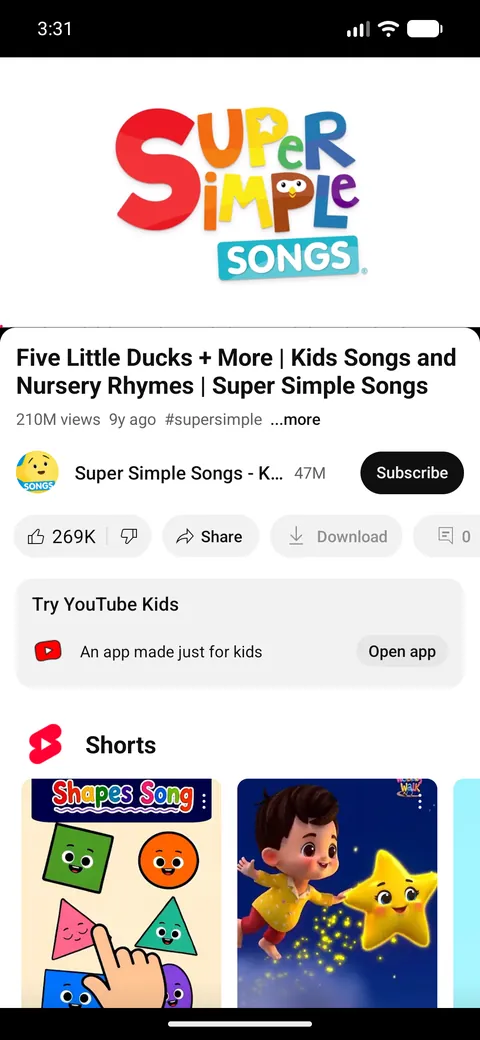
בדוגמה שלנו: Super Simple Songs, אחד מערוצי המוזיקה לתינוקות הנצפים ביותר. כל סרטון, פלייליסט, שיר ערש או רעש לבן עובדים באותה דרך.
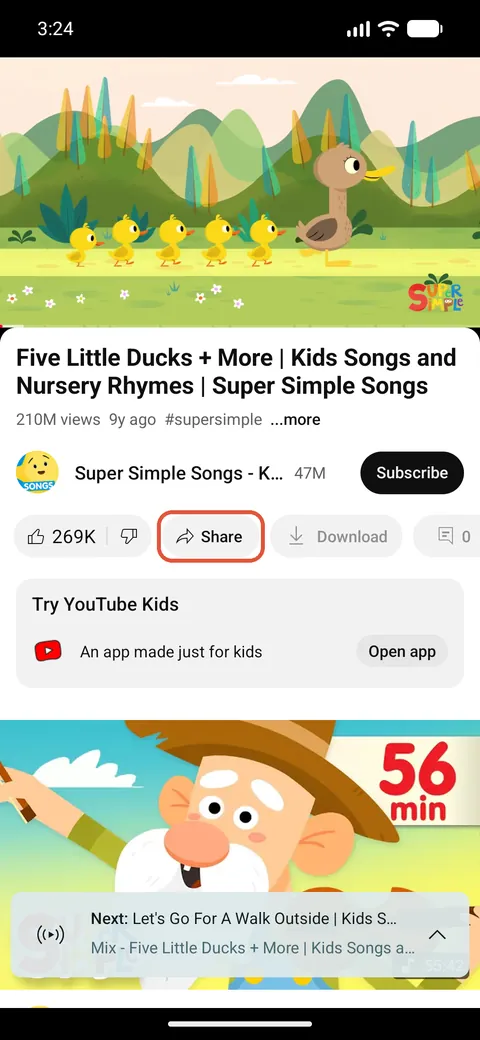
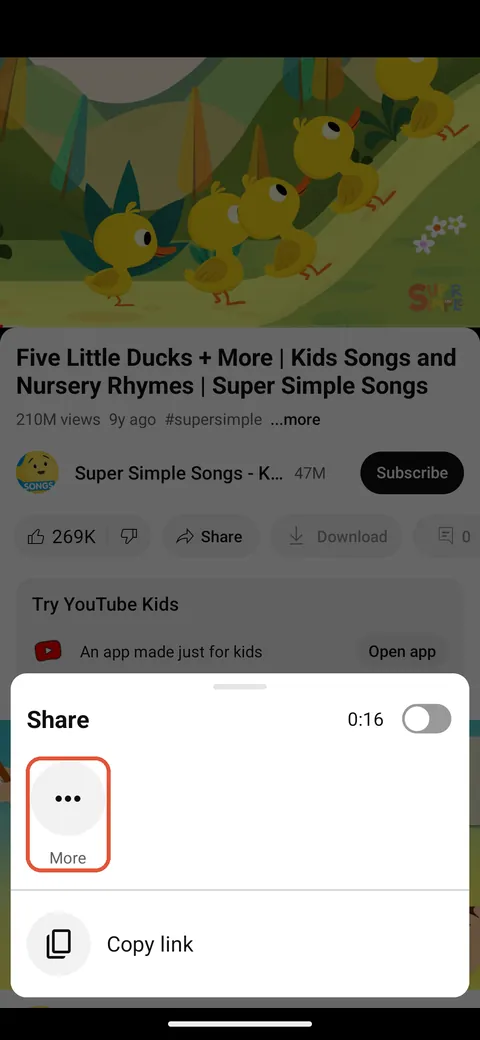
2. הקישו על ״עוד״ ואז על Ella
קודם YouTube מציג חלון שיתוף משלו. הקישו על ״עוד״ כדי לפתוח את חלון השיתוף של הטלפון, ובחרו ב־Ella. לא רואים את Ella? גללו את שורת האפליקציות הצידה.
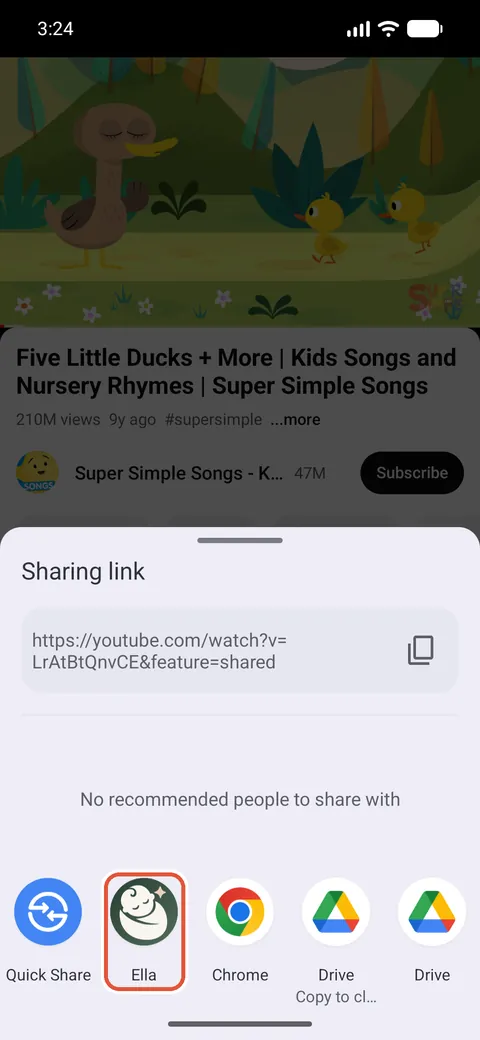
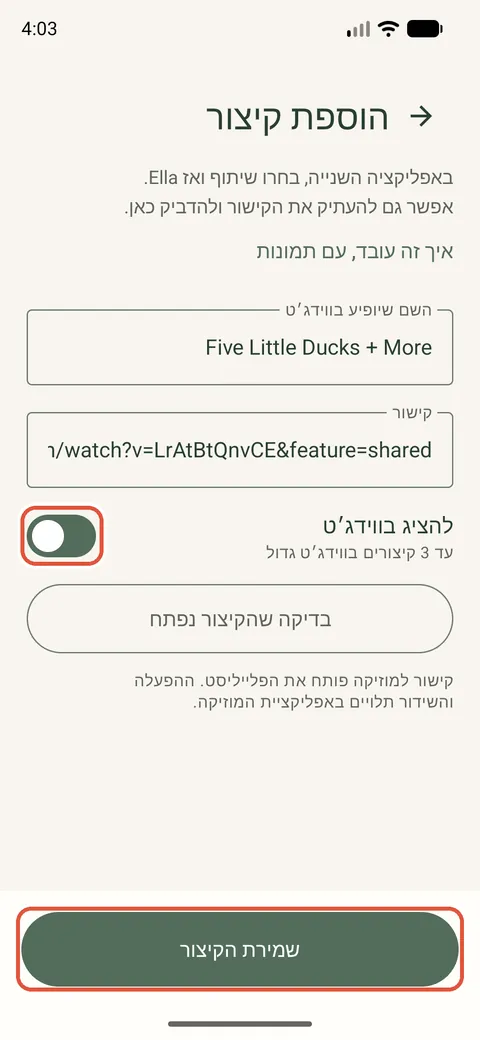
3. בדקו את השם ושמרו
Ella ממלאת לבד את הקישור ואת שם הסרטון. אפשר לקצר את השם, השאירו את ״להציג בווידג׳ט״ פעיל והקישו על ״שמירת הקיצור״.
4. הגדילו את הווידג׳ט של Ella
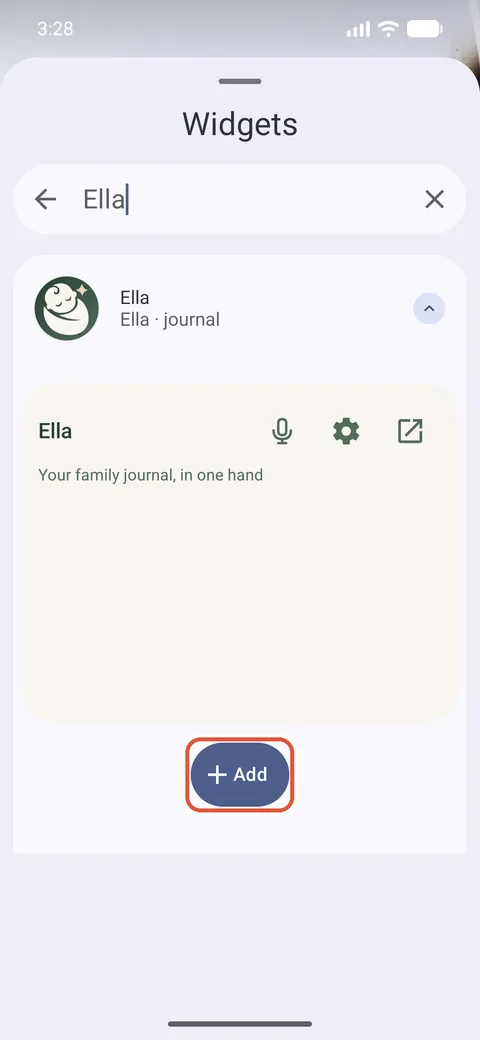
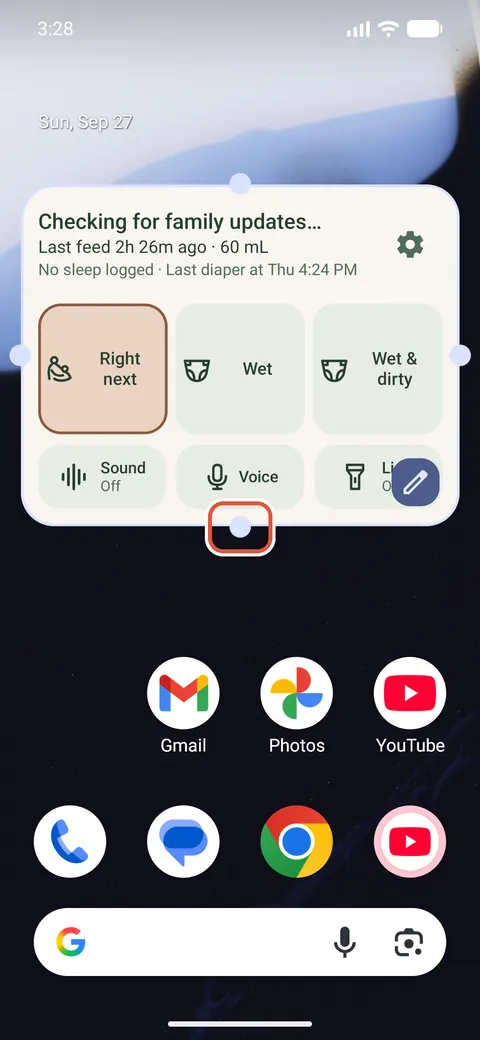
הקיצורים מופיעים בתחתית ווידג׳ט גדול של Ella. כדי להוסיף את הווידג׳ט, לחצו לחיצה ארוכה על מקום ריק במסך הבית, הקישו על ״ווידג׳טים״, חפשו את Ella והקישו על ״הוספה״. אחר כך גררו למטה את הידית שבקצה התחתון, עד שהווידג׳ט תופס את רוב המסך.
5. לחיצה אחת, והוא נפתח
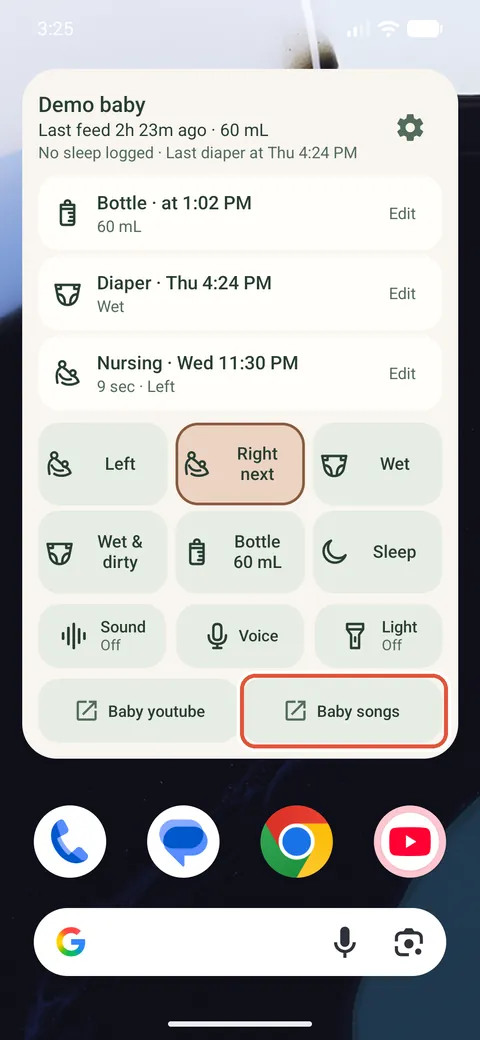
הקיצור מופיע מתחת לכפתורי הרישום. לחיצה עליו פותחת את הסרטון ב־YouTube.
פתיחת אפליקציה, למשל המוניטור
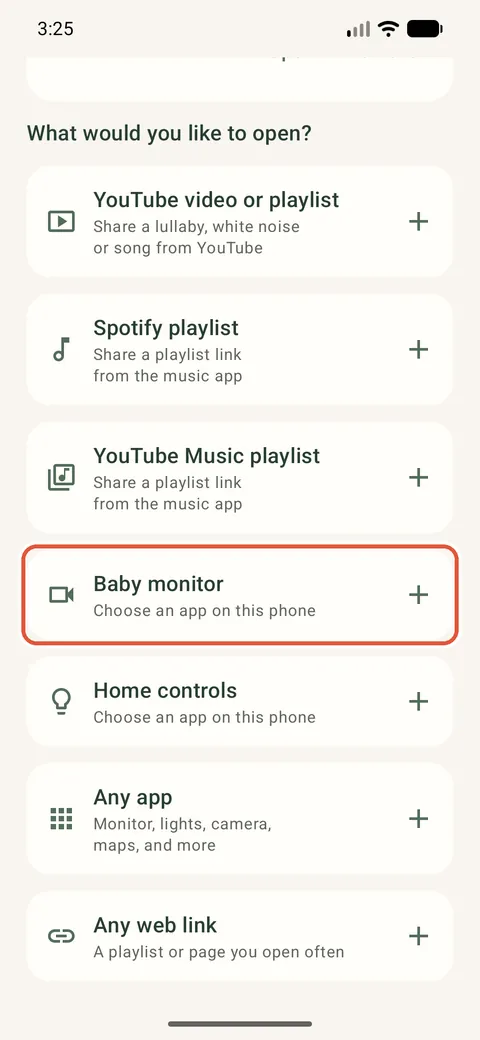
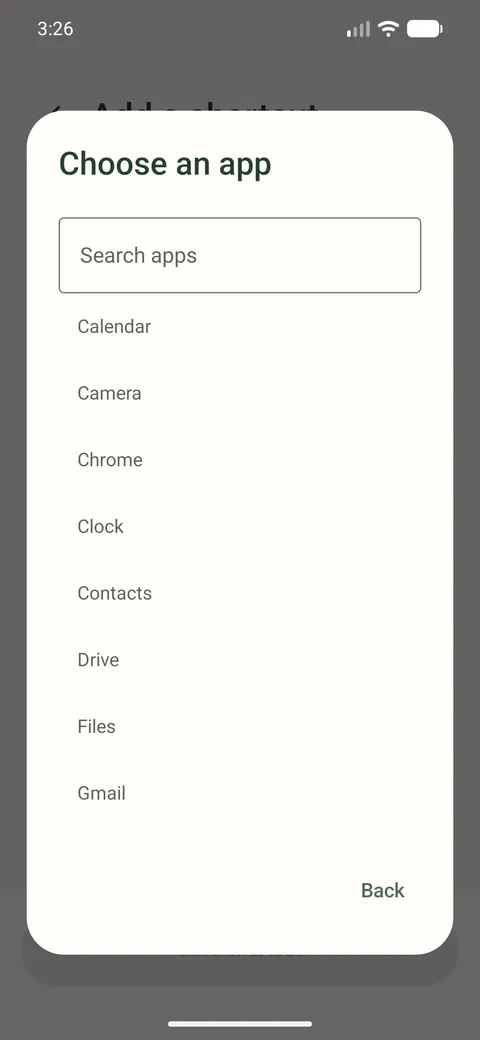
ב־Ella, פתחו את ״משפחה והגדרות״ והקישו על ״קיצורים שלי״. בחרו ״מוניטור לתינוק״, ״שליטה בבית״ או ״אפליקציה אחרת״, ואז את האפליקציה מהרשימה. אפשר להגיע לשם גם מ״כפתורים מהירים״, מתחת ל״הוספת כפתור״.
שינוי או הסרה של קיצור
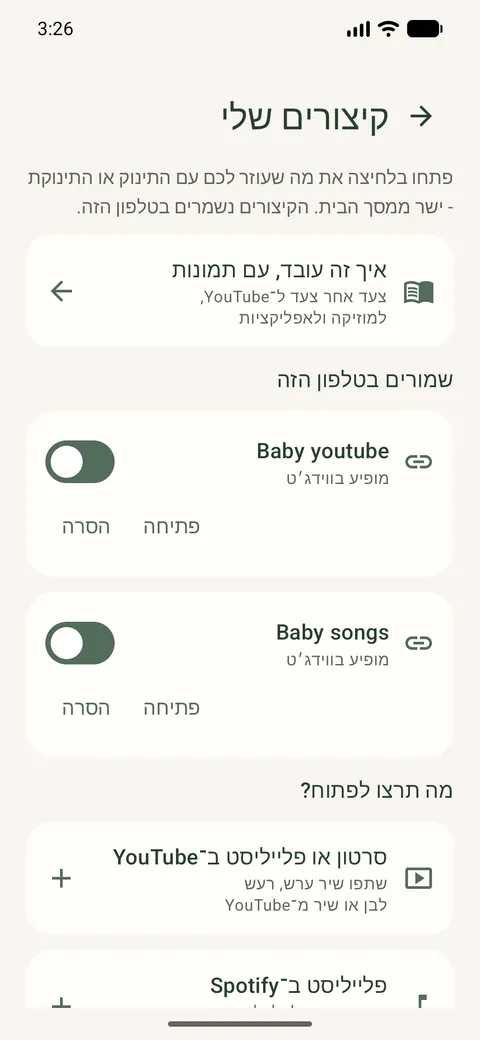
ב״קיצורים שלי״ מופיע כל מה ששמור בטלפון הזה. המתג מוסיף קיצור לווידג׳ט או מוריד אותו, ״פתיחה״ בודקת אותו ו״הסרה״ מוחקת אותו. בווידג׳ט יש מקום לעד 3 קיצורים.
כדאי לדעת
- הקיצורים נשמרים רק בטלפון הזה. הם לא משותפים עם המשפחה ולא נשלחים אלינו.
- קיצור פותח את הסרטון או הפלייליסט. אם הוא יתחיל לנגן לבד, ימשיך לנגן כשהמסך כבוי או ישודר לרמקול, תלוי ב־YouTube או ב־Spotify ובמינוי שלכם.
- בווידג׳ט יש מקום לעד 3 קיצורים. באפליקציה אפשר לשמור יותר ולבחור אילו יופיעו.
- קיצורים לא זמינים בגרסה לדפדפן ובשעון.