أغاني طفلك على بُعد لمسة من الشاشة الرئيسية
احفظ في Ella تهويدة من YouTube أو قائمة تشغيل على Spotify أو تطبيق مراقبة الطفل، وافتحها مباشرة من أداة Ella. خطوة بخطوة، مع لقطات شاشة من هواتف حقيقية.
تستخدم iPhone؟ اطّلع على دليل iPhone
Android
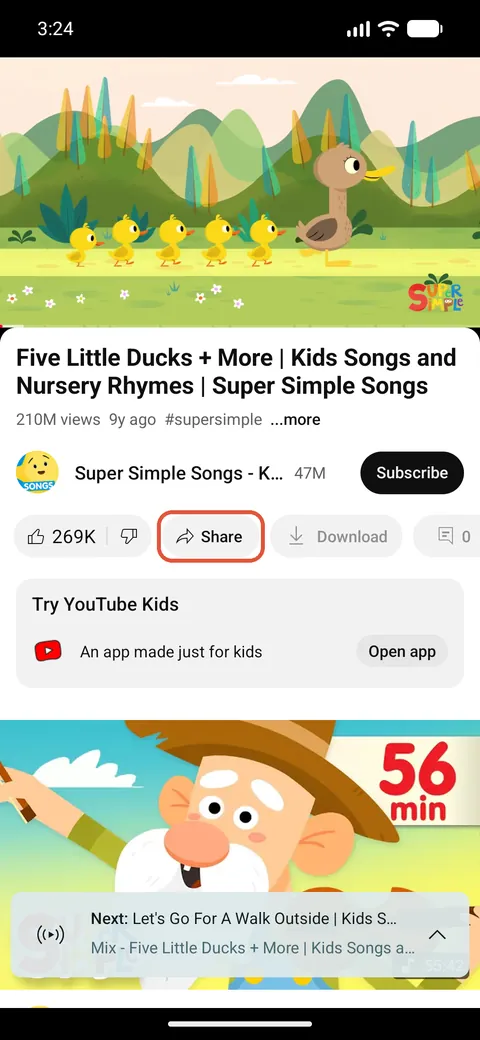
1. افتح الفيديو في YouTube واضغط على «مشاركة»
مثالنا قناة Super Simple Songs، من أكثر قنوات موسيقى الأطفال مشاهدة. أي فيديو أو قائمة تشغيل أو تهويدة أو ضوضاء بيضاء تعمل بالطريقة نفسها.
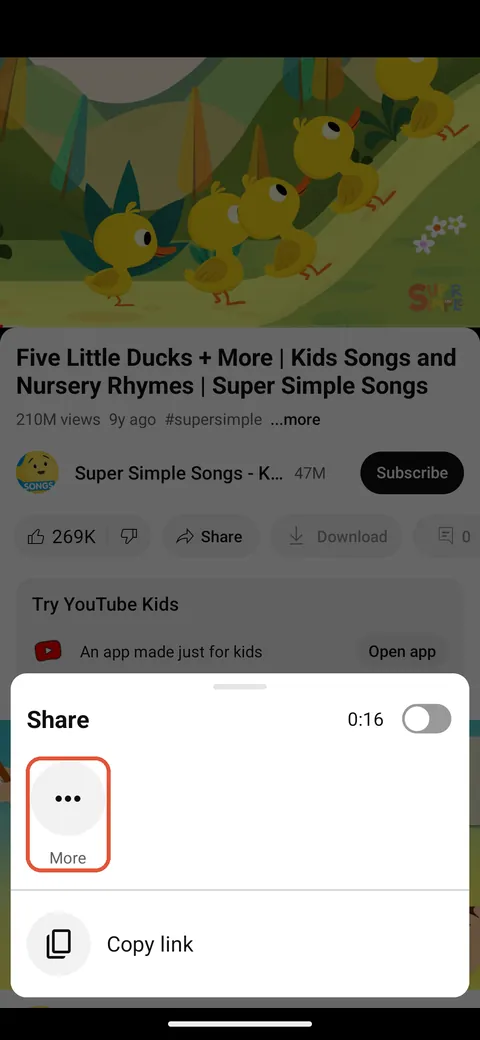
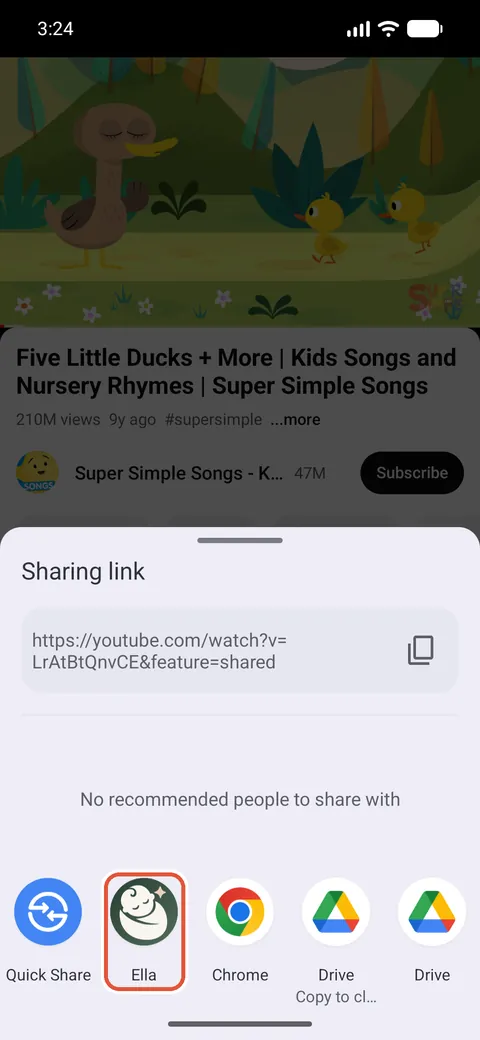
2. اضغط على «المزيد» ثم على Ella
يعرض YouTube أولًا لوحة المشاركة الخاصة به. اضغط على «المزيد» لفتح قائمة المشاركة في الهاتف واختر Ella. إذا لم تجد Ella، مرّر صف التطبيقات جانبًا.
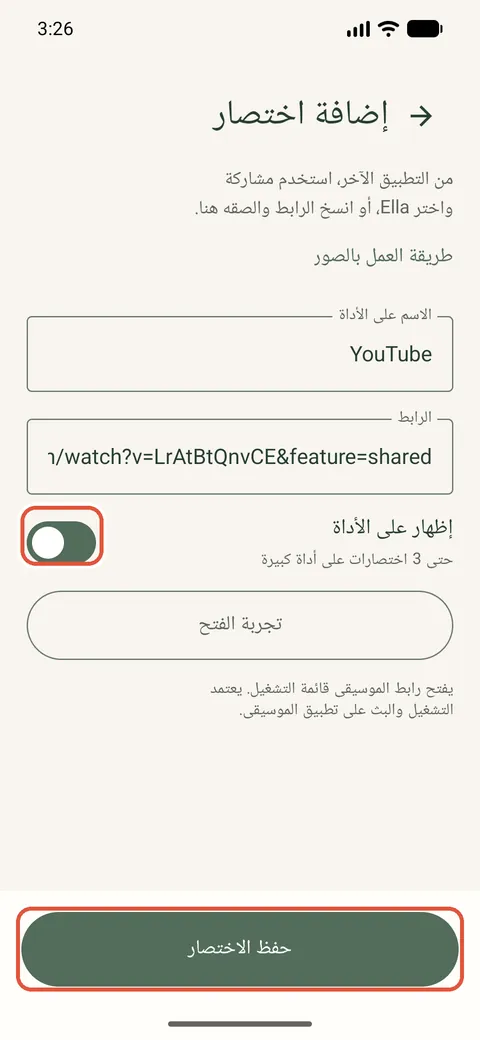
3. راجع الاسم واحفظ
يملأ Ella الرابط واسم الفيديو تلقائيًا. يمكنك تقصير الاسم، وأبقِ «إظهار على الأداة» مفعّلًا، ثم اضغط على «حفظ الاختصار».
4. كبّر أداة Ella
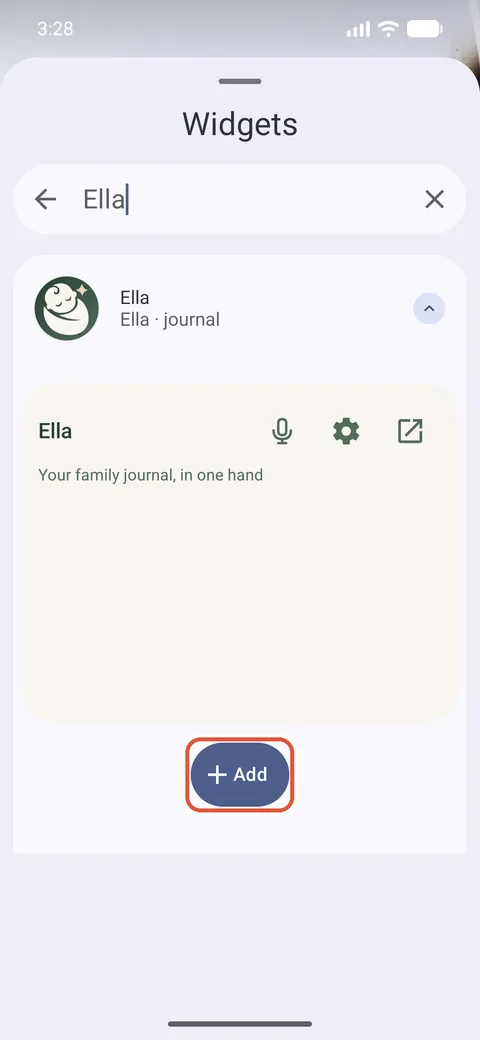
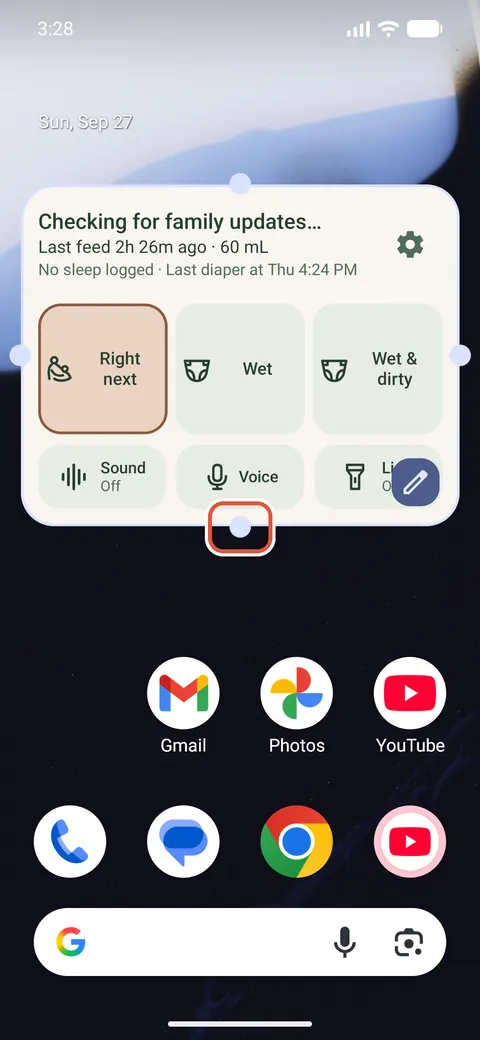
تظهر الاختصارات أسفل أداة Ella الكبيرة. لإضافة الأداة، المس مكانًا فارغًا في الشاشة الرئيسية مع الاستمرار، واضغط على «الأدوات»، وابحث عن Ella واضغط على «إضافة». ثم اسحب المقبض في الحافة السفلية إلى الأسفل حتى تغطي الأداة معظم الشاشة.
5. لمسة واحدة ويفتح
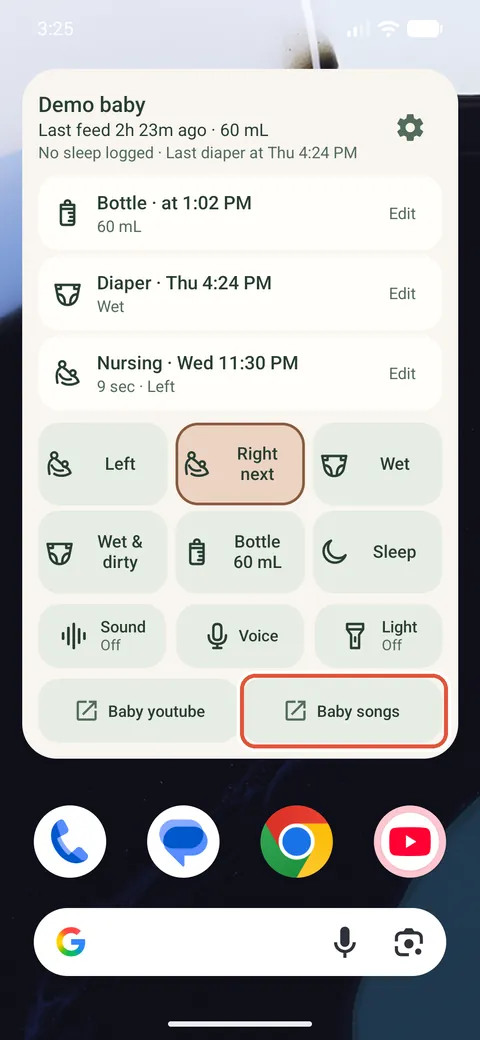
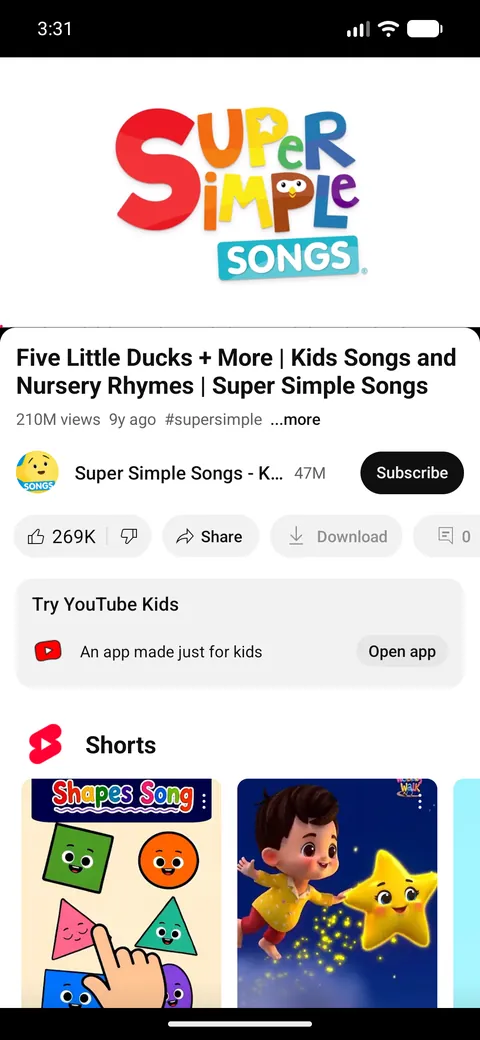
يظهر الاختصار تحت أزرار التسجيل. اضغط عليه ليفتح الفيديو في YouTube.
فتح تطبيق، مثل تطبيق مراقبة الطفل
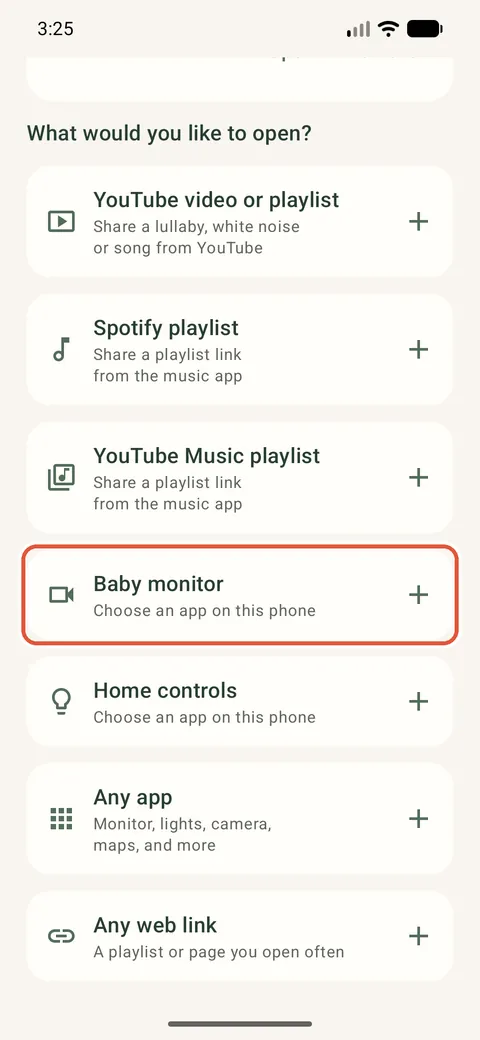
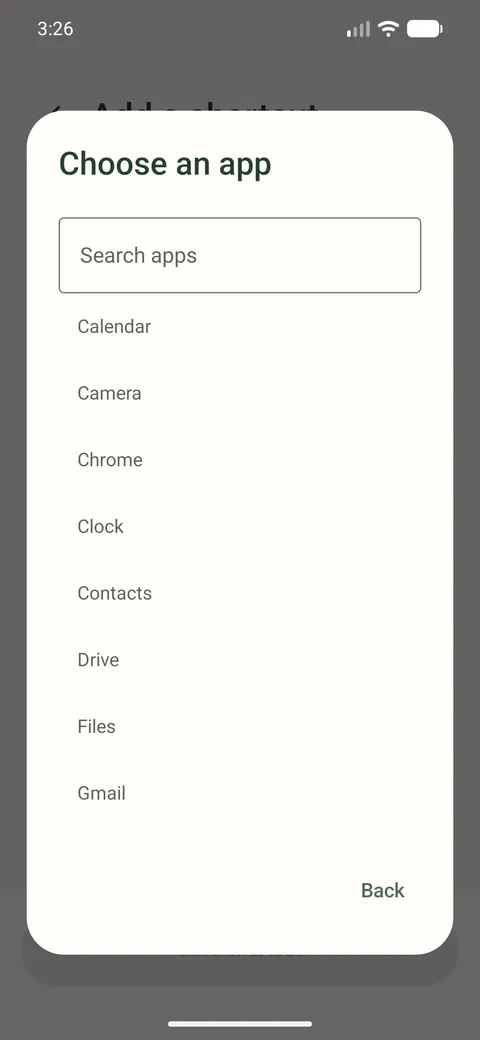
في Ella، افتح «العائلة والإعدادات» واضغط على «اختصاراتي». اختر «مراقبة الطفل» أو «التحكم بالمنزل» أو «أي تطبيق»، ثم اختر التطبيق من القائمة. يمكنك الوصول إلى هناك أيضًا من «الأزرار السريعة»، تحت «إضافة زر».
تغيير اختصار أو إزالته
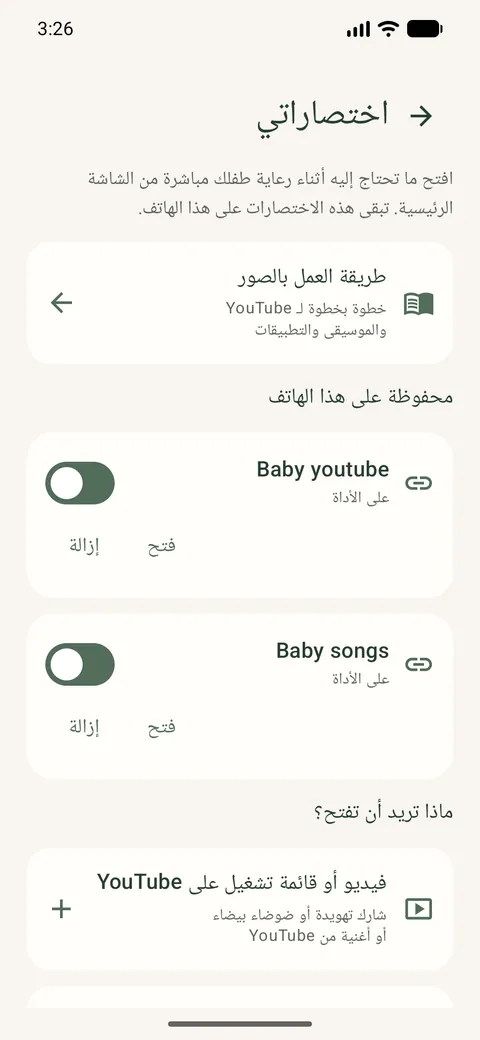
تعرض «اختصاراتي» كل ما هو محفوظ على هذا الهاتف. المفتاح يضع الاختصار على الأداة أو يزيله منها، و«فتح» يجرّبه، و«إزالة» يحذفه. تتسع الأداة لثلاثة اختصارات.
من المفيد أن تعرف
- تبقى الاختصارات على هذا الهاتف فقط. لا تتم مشاركتها مع عائلتك ولا تُرسل إلينا.
- يفتح الاختصار الفيديو أو قائمة التشغيل. أما بدء التشغيل تلقائيًا أو استمراره مع إطفاء الشاشة أو بثه إلى مكبر صوت، فيعتمد على YouTube أو Spotify وعلى اشتراكك.
- تتسع الأداة لثلاثة اختصارات. يمكنك حفظ المزيد في التطبيق واختيار ما يظهر منها.
- الاختصارات غير متاحة في نسخة المتصفح ولا على الساعة.